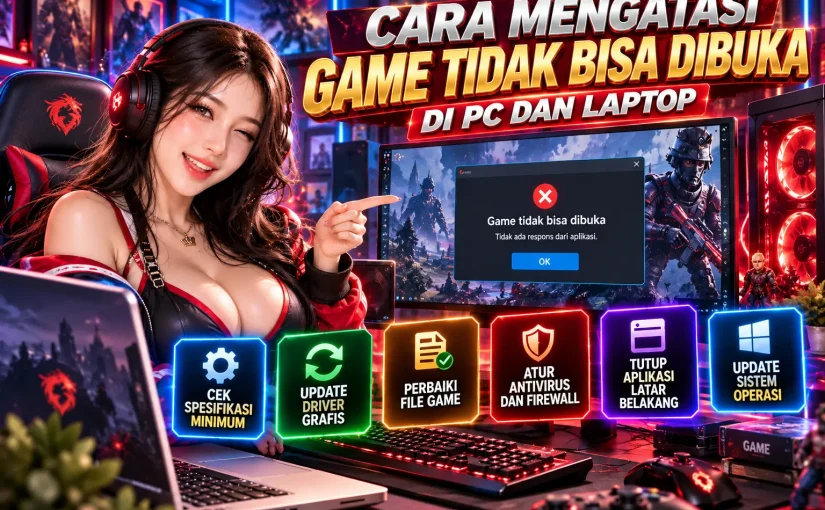
Pemain terkadang menekan tombol Play, tetapi game tidak memberikan respons. Dalam kondisi lain, game menampilkan logo selama beberapa detik lalu menutup aplikasi secara otomatis. Untuk mengatasi game tidak bisa dibuka, pemain perlu memeriksa file permainan, driver, spesifikasi perangkat, izin aplikasi, dan program yang berjalan di latar belakang.
Pemain juga dapat menemukan informasi tambahan mengenai teknologi dan dunia gaming melalui http://agenrajazeus.com/ sebagai referensi tambahan. Sebaiknya lakukan pemeriksaan sederhana terlebih dahulu sebelum menginstal ulang game agar pemain dapat menemukan sumber masalah dengan lebih cepat.
Periksa Spesifikasi Minimum Game
Developer menetapkan spesifikasi minimum agar game dapat berjalan dengan baik. Pemain perlu memastikan CPU, GPU, RAM, kapasitas penyimpanan, dan sistem operasi memenuhi persyaratan tersebut.
Bandingkan spesifikasi PC atau laptop dengan kebutuhan resmi game. Periksa juga versi DirectX, sistem operasi, dan teknologi grafis yang game perlukan.
Jika perangkat tidak memenuhi persyaratan minimum, game mungkin gagal menjalankan proses awal.
Restart PC atau Laptop
Restart dapat menghentikan proses bermasalah dan menyegarkan penggunaan memori. Langkah sederhana ini sering membantu ketika aplikasi mengalami konflik sementara.
Buka Task Manager sebelum menjalankan game kembali. Cari proses game atau launcher yang masih aktif, lalu hentikan proses tersebut jika aplikasi seharusnya sudah tertutup.
Setelah itu, restart perangkat dan coba jalankan game kembali.
Periksa dan Perbaiki File Game
File yang rusak atau hilang dapat membuat game gagal berjalan. Download yang terputus, update yang tidak selesai, atau gangguan pada media penyimpanan dapat merusak data permainan.
Gunakan Fitur Verify pada Launcher
Banyak launcher menyediakan fitur Verify, Repair, atau Check File Integrity. Gunakan fitur tersebut untuk memeriksa seluruh file game.
Launcher akan membandingkan data pada perangkat dengan file resmi. Jika sistem menemukan file bermasalah, launcher dapat mengunduh kembali bagian yang diperlukan.
Perbarui Driver Kartu Grafis
Driver membantu sistem operasi mengontrol GPU ketika menjalankan game. Driver lama atau bermasalah dapat menyebabkan error ketika permainan mulai memuat grafis.
Kunjungi sumber resmi produsen GPU dan pilih driver yang sesuai dengan perangkat. Instal driver tersebut, kemudian restart PC atau laptop.
Jika masalah muncul setelah update driver, periksa apakah produsen menyediakan versi terbaru yang memperbaiki gangguan tersebut.
Jalankan Game sebagai Administrator
Windows dapat membatasi akses aplikasi terhadap folder atau komponen tertentu. Beberapa game membutuhkan izin tambahan agar dapat menjalankan seluruh fungsinya.
Klik kanan pada launcher atau file game, kemudian pilih Run as administrator. Setelah itu, periksa apakah game dapat berjalan secara normal.
Periksa Antivirus dan Firewall
Antivirus dan firewall melindungi perangkat dengan memantau aktivitas aplikasi. Dalam kondisi tertentu, sistem keamanan dapat memblokir file game yang sebenarnya aman.
Buka riwayat perlindungan dan periksa apakah antivirus memblokir komponen game. Tambahkan pengecualian hanya untuk file resmi dari sumber tepercaya. Jangan mematikan seluruh sistem keamanan hanya untuk menjalankan permainan.
Tutup Aplikasi Latar Belakang
Program overlay, perekam layar, aplikasi monitoring, atau software modifikasi dapat mengalami konflik dengan game.
Tutup program yang tidak diperlukan melalui Task Manager. Setelah itu, jalankan permainan kembali. Jika game berhasil terbuka, aktifkan aplikasi satu per satu untuk menemukan program yang menyebabkan konflik.
Update Game dan Sistem Operasi
Developer rutin merilis pembaruan untuk memperbaiki bug dan meningkatkan kompatibilitas. Microsoft juga memperbarui Windows agar sistem dapat bekerja dengan software dan driver terbaru.
Periksa update game, launcher, Windows, dan komponen pendukung lainnya. Instal pembaruan yang diperlukan, kemudian restart perangkat.
Kesimpulan
Pemain dapat mengatasi game yang tidak bisa dibuka dengan memeriksa beberapa bagian secara bertahap. Mulailah dengan mengecek spesifikasi perangkat, melakukan restart, memverifikasi file game, memperbarui driver GPU, dan menutup aplikasi yang tidak diperlukan.
Jika masalah masih muncul, periksa antivirus, firewall, izin aplikasi, dan pembaruan sistem. Langkah yang terstruktur akan membantu pemain menemukan penyebab masalah tanpa langsung menginstal ulang seluruh game.